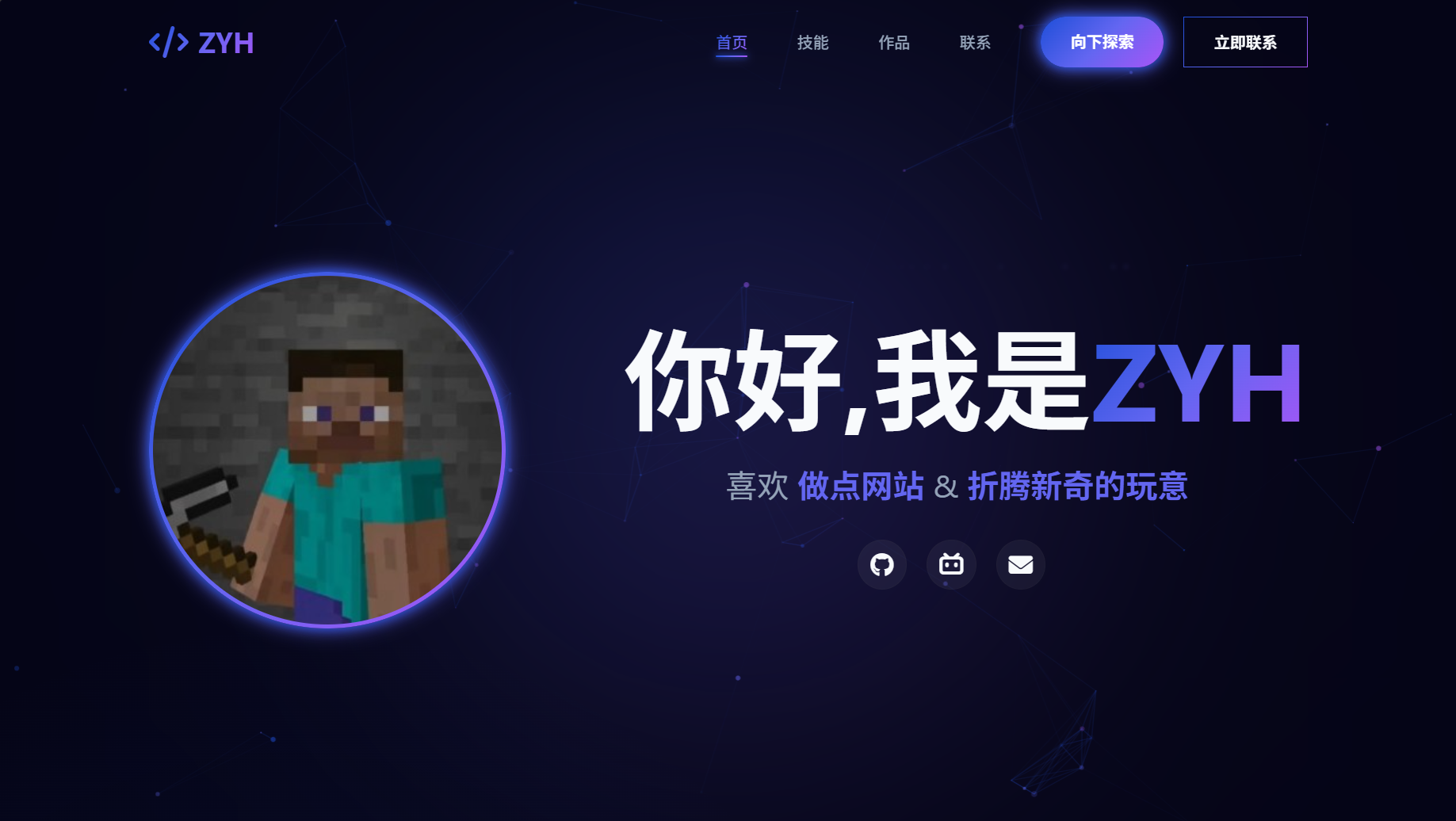
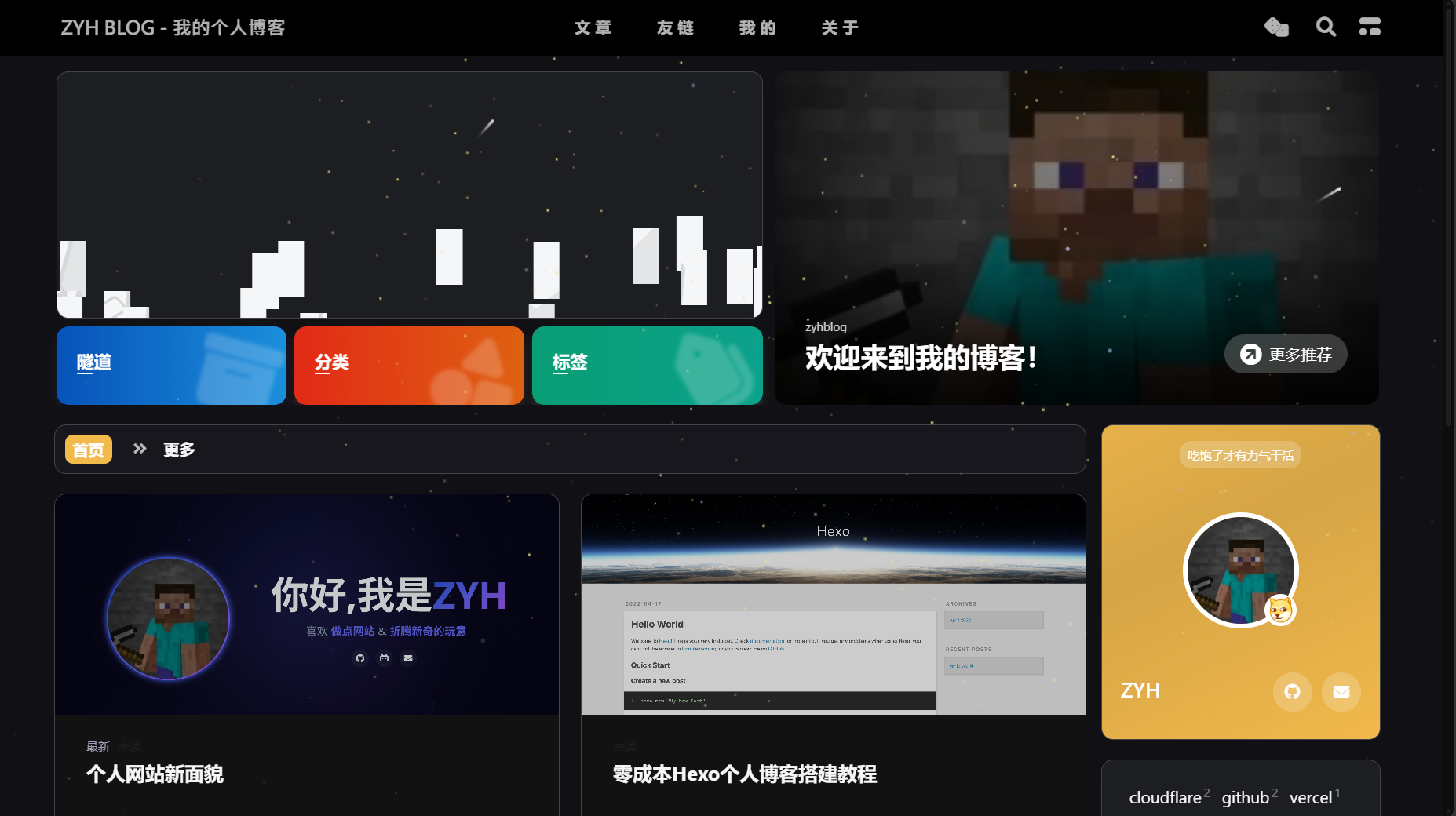
博客主题更改为全新安知鱼主题!图片展示:
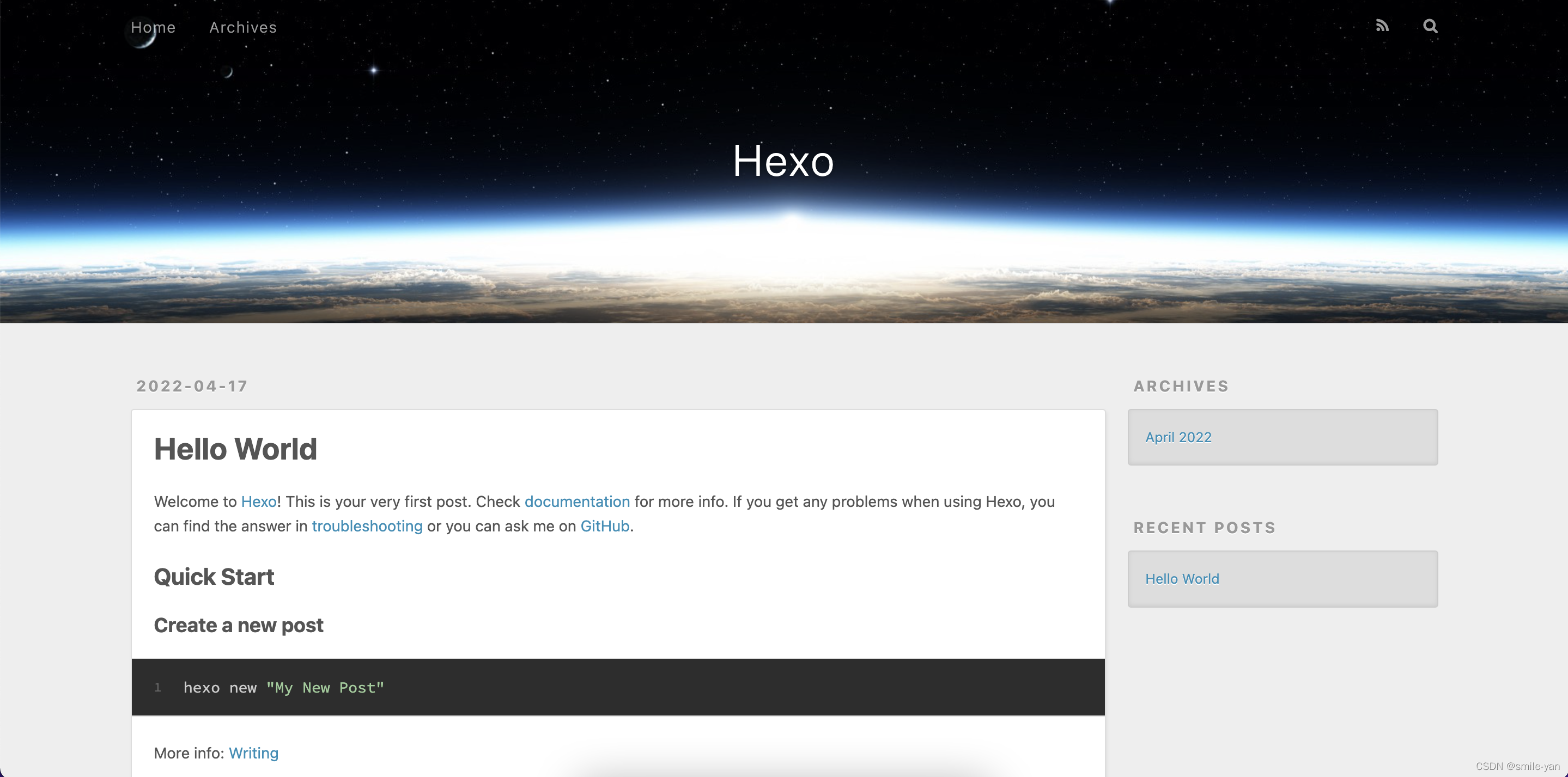
一、环境准备1. Node.js 安装
前往Node.js官网下载对应系统(Windows/macOS/Linux)的稳定版安装包;
双击安装包,全程选择默认选项完成安装;
验证安装结果:打开系统命令提示符(CMD/终端),执行以下命令:
12## 检查 Node.js 版本(返回版本信息即成功)node -v
进行npm换源,运行:
1npm config set registry https://registry.npmmirror.com
无报错提示即代表换源完成。
2. Git 安装
前往Git官网下载对应系统版本;
安装时保持默认选项;
验证安装结果:
12# 检查 Git 版本(返回 git version x.x.x 即成功)git --version
3. 安装Hexo打开安装好的Git Bash,执行安装命令:
1npm install -g hexo-cli
进行安装,然后运行:
12# 检查Hexo版本(返回版本信息即成功)hexo -v
4. GitHub 仓库准备
需先注册GitHub账号,创建用于托管博客的仓库;
登录Git ...

前提条件你只需要:
Cloudflare 账户
GitHub 账户
步骤1. 创建 Cloudflare API 令牌前往 Cloudflare API 令牌创建页面:
选择「编辑 Cloudflare Workers」模板创建 API 令牌
手动为该模板添加 D1 编辑权限
账户资源选择所有账户,区域资源选择所有区域
复制你的API密钥
2. 复刻仓库点击「Use this template」按钮,在你的 GitHub 账户中创建 此仓库 的副本:
可选设置为私有仓库(如果你不想希望其他人看到你的服务器ip)
3. 配置 GitHub 密钥进入仓库的 Settings > Secrets and variables > Actions:
新建密钥,名称填写 CLOUDFLARE_API_TOKEN
值填写步骤 1 中生成的 Cloudflare API 令牌
令牌会被 GitHub 安全存储,无需担心泄露
4. 编辑监控配置修改仓库根目录的 uptime.config.ts 文件:
设置需要监控的站点/服务
自定义状态页面样式
详细配置说明参考 ...

这是一级标题你好,世界!!!
这是二级标题
